Domain bastelmaterial24.de kaufen?
Wir ziehen mit dem Projekt
bastelmaterial24.de um.
Sind Sie am Kauf der Domain
bastelmaterial24.de interessiert?
domain@kv-gmbh.de · 0541-91531010
Domain bastelmaterial24.de kaufen?
Wie macht man Sticker Iphone?
Um Sticker für das iPhone zu erstellen, benötigen Sie zunächst eine geeignete App, wie z.B. "Sticker Maker". Laden Sie die App herunter und öffnen Sie sie auf Ihrem iPhone. Wählen Sie ein Bild oder eine Grafik aus, die Sie in einen Sticker umwandeln möchten. Bearbeiten Sie das Bild nach Ihren Wünschen, z.B. indem Sie den Hintergrund entfernen oder Emojis hinzufügen. Speichern Sie den erstellten Sticker und fügen Sie ihn dann in Ihre Nachrichten oder sozialen Medien ein. Voilà, Sie haben Ihren eigenen Sticker für das iPhone erstellt! **
Wie macht man beim iphone Sticker?
Um Sticker auf dem iPhone zu erstellen, benötigst du eine App, die es dir ermöglicht, eigene Sticker zu gestalten. Es gibt verschiedene Apps wie beispielsweise "Sticker Maker Studio" oder "Sticker.ly", die dir dabei helfen. In der Regel kannst du entweder eigene Bilder hochladen und ausschneiden oder direkt in der App zeichnen, um individuelle Sticker zu erstellen. Nachdem du deine Sticker erstellt hast, kannst du sie in Messaging-Apps wie iMessage verwenden, indem du sie als Favoriten hinzufügst oder in der App direkt sendest. Es ist eine kreative und unterhaltsame Möglichkeit, deine Nachrichten auf dem iPhone zu personalisieren. **

Ähnliche Suchbegriffe für IPhone
Top-Angebote
Produkte zum Begriff IPhone:
-
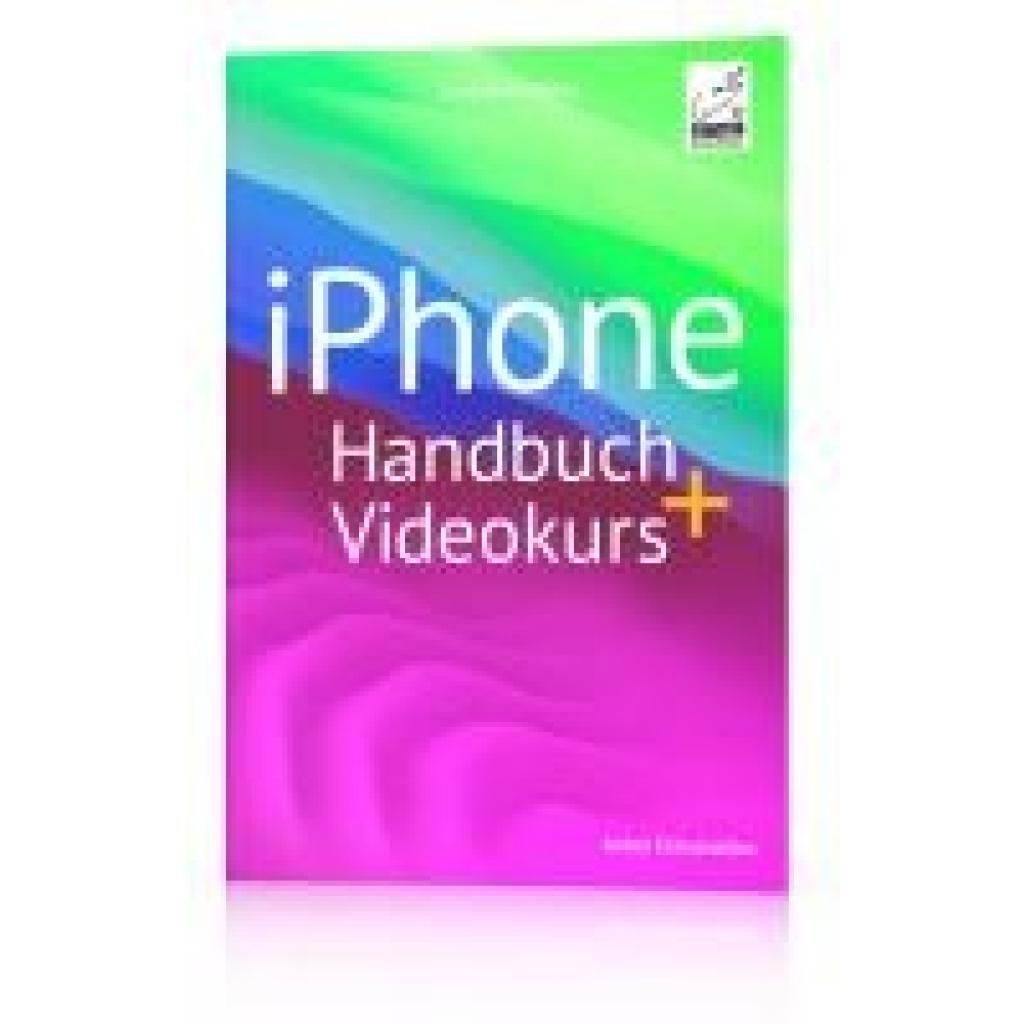
Ochsenkühn, Anton: iPhone Handbuch + VideokursiPhone Handbuch + Videokurs , Exklusiv im amac-buch Verlag: Das innovative Buch-Video-Konzept Sehen, sofort verstehen und umsetzen Ein Buch aus der Premium-Videobuch-Reihe iPhone Handbuch - mit mehr als 4 h Lernvideos; für iOS alle iPhone-Modelle perfekt Ein iPhone ist viel eher ein Computer als ein Telefon. Bereits mit den Standard-Apps können Sie auf praktische Funktionen wie Navigation, Shopping, Kommunikation via E-Mail oder WhatsApp bzw. Nachrichten zugreifen. Mit der iPhone-Kamera sind tolle Schnappschüsse im Handumdrehen erstellt und mit Effekten angereichert. Die Fotos-App hilft, Ihre Bilder zu optimieren und an Freunde und Familie weiterzugeben. Über zusätzliche Apps kann das iPhone nahezu beliebig erweitert werden. Egal ob Sie mit Ihren Liebsten in Kontakt bleiben wollen, eine Fremdsprache lernen möchten, Hotels oder Reisen buchen, sich über Neuigkeiten informieren etc., das iPhone unterstützt Sie in allen Belangen. Wenn Sie Neueinsteiger in Sachen iPhone sind, dann ist dieses Buch die optimale Anleitung, um von Anfang an alles richtig zu machen. Besitzen Sie bereits längere Zeit ein Apple Telefon, dann finden Sie hier alle Neuerungen von iOS 18/17 umfassend und verständlich beschrieben. Aus dem Inhalt: Der erste Kontakt: Daten von einem bisherigen Telefon übernehmen und sogleich alles korrekt einstellen. Nichts mehr verpassen und alles finden: Das iPhone erinnert Sie an die Medikamenteneingabe genauso wie an wichtige Termine und Erledigungen. Telefonieren mit dem iPhone: Definieren Sie Favoriten, um rasch wichtige Anrufe tätigen zu können. Nutzen Sie die Dual-SIM-Funktion für Reisen ins Ausland. Kommunikation: Bleiben Sie mit Ihren Liebsten per WhatsApp, Mail oder Nachrichten in Kontakt. Das Internet für sich nutzen: Über Safari bekommen Sie im Handumdrehen alle wichtigen Informationen. Weitere Apps, Bücher, etc. erwerben Sie in den diversen Stores auf dem iPhone. Ein Bild sagt mehr als tausend Worte: Das iPhone ist als Kamera unschlagbar. Lesen Sie im Buch, wie tolle Fotos oder Videos entstehen und wie Sie diese verwalten. Das Allroundtalent in der Hosentasche: Auf dem iPhone sind von Beginn an zahlreiche extrem nützliche Apps wie Kalender, Erinnerungen, Übersetzen usw. installiert, die darauf warten, von Ihnen entdeckt zu werden. Was tun, wenn das iPhone Ärger macht: In sehr seltenen Fällen streikt das iPhone. Das Buch zeigt Ihnen, wie Sie Fehler rasch beheben können. , Sonstige > Werkstattbedarf , Erscheinungsjahr: 202310, Produktform: Kartoniert, Autoren: Ochsenkühn, Anton, Seitenzahl/Blattzahl: 280, Keyword: Apple iPhone Betriebsanleitung; iOS 17; iPhone, Fachschema: Apple Computer / iPhone~iPhone~Smartphone / iPhone~Computer / PC-Hardware, Fachkategorie: Digital- und Informationstechnologien: allgemeine Themen, Thema: Optimieren, Warengruppe: HC/Hardware, Fachkategorie: Computerhardware, Thema: Verstehen, Text Sprache: ger, UNSPSC: 49019900, Warenverzeichnis für die Außenhandelsstatistik: 49019900, Verlag: amac-buch Verlag, Verlag: amac-buch Verlag, Verlag: Ochsenkhn, Anton, u. Simone, Länge: 233, Breite: 156, Höhe: 14, Gewicht: 572, Produktform: Kartoniert, Genre: Mathematik/Naturwissenschaften/Technik/Medizin, Genre: Mathematik/Naturwissenschaften/Technik/Medizin, Katalog: deutschsprachige Titel, Katalog: Gesamtkatalog, Katalog: Kennzeichnung von Titeln mit einer Relevanz > 30, Katalog: Lagerartikel, Book on Demand, ausgew. Medienartikel, Relevanz: 0300, Tendenz: +1, Unterkatalog: AK, Unterkatalog: Bücher, Unterkatalog: Hardcover, Unterkatalog: Lagerartikel,24,50 €*Versand: 0,00 €Sichere Weiterleitung zum Anbieter
-
Wie kann man Glitzer in selbstgemachtem Bastelmaterial verwenden?
Glitzer kann in selbstgemachtem Bastelmaterial verwendet werden, indem man es mit Kleber oder Mod Podge mischt und auf das Material aufträgt. Alternativ kann man auch Glitzer direkt auf das Material streuen und festdrücken. Um ein glänzendes Finish zu erzielen, kann man das Bastelmaterial nach dem Trocknen versiegeln. **
-
Wie macht man Sticker auf WhatsApp iPhone?
Um Sticker auf WhatsApp für iPhone zu erstellen, benötigst du eine spezielle App, die es dir ermöglicht, eigene Sticker zu erstellen. Es gibt verschiedene Apps im App Store, die diese Funktion anbieten. Nachdem du die App heruntergeladen hast, kannst du deine eigenen Sticker erstellen, indem du Bilder auswählst, zuschneidest und in Sticker umwandelst. Anschließend kannst du die erstellten Sticker in WhatsApp importieren und verwenden, indem du auf das Sticker-Symbol in der Chatleiste klickst. Von dort aus kannst du deine eigenen Sticker auswählen und versenden. **
-
Wie schickt man Sticker bei WhatsApp iPhone?
Um Sticker bei WhatsApp auf einem iPhone zu versenden, musst du zunächst die WhatsApp-Anwendung öffnen. Anschließend öffne einen Chat und tippe auf das Texteingabefeld. Dort findest du ein Emoji-Symbol, das du antippen musst. Danach siehst du unten in der Mitte ein Sticker-Symbol, das du ebenfalls antippen musst. Nun kannst du aus einer Vielzahl von Stickern wählen und einen auswählen, den du versenden möchtest, indem du darauf tippst. Sobald du den gewünschten Sticker ausgewählt hast, kannst du ihn durch Antippen des Senden-Symbols in der Chatbox versenden. **
-
Wie macht man Sticker bei WhatsApp selber Iphone?
Um eigene Sticker für WhatsApp auf dem iPhone zu erstellen, benötigst du eine spezielle App wie beispielsweise "Sticker Maker Studio". Mit dieser App kannst du eigene Bilder oder Fotos hochladen und zu Stickern zuschneiden. Anschließend kannst du die erstellten Sticker in WhatsApp importieren und verwenden. Es ist wichtig, dass die Sticker die Richtlinien von WhatsApp einhalten, um sie erfolgreich hochladen zu können. Hast du bereits Erfahrungen mit dem Erstellen von Stickern für WhatsApp auf deinem iPhone? **

Wo bekomme ich Sticker für die iPhone-Kamera her?
Sie können Sticker für die iPhone-Kamera online in verschiedenen Online-Shops finden, die sich auf Handy-Zubehör spezialisiert haben. Einige beliebte Optionen sind Amazon, eBay und Etsy. Sie können auch in Elektronikgeschäften oder Handy-Läden vor Ort nach Sticker für die iPhone-Kamera suchen. **
Wie kann man Bitmoji als Sticker auf dem iPhone versenden?
Um Bitmoji als Sticker auf dem iPhone zu versenden, musst du zuerst die Bitmoji-Tastatur herunterladen und installieren. Öffne dann die Nachrichten-App und tippe auf das Texteingabefeld, um die Tastatur anzuzeigen. Wähle die Bitmoji-Tastatur aus und wähle das gewünschte Bitmoji aus, das du als Sticker versenden möchtest. Tippe auf das Bitmoji, um es in die Nachricht einzufügen, und sende die Nachricht wie gewohnt ab. **
Top-Angebote
Produkte zum Begriff IPhone:
-
Ochsenkühn, Anton: iPhone Handbuch + VideokursiPhone Handbuch + Videokurs , Exklusiv im amac-buch Verlag: Das innovative Buch-Video-Konzept Sehen, sofort verstehen und umsetzen Ein Buch aus der Premium-Videobuch-Reihe iPhone Handbuch - mit mehr als 4 h Lernvideos; für iOS alle iPhone-Modelle perfekt Ein iPhone ist viel eher ein Computer als ein Telefon. Bereits mit den Standard-Apps können Sie auf praktische Funktionen wie Navigation, Shopping, Kommunikation via E-Mail oder WhatsApp bzw. Nachrichten zugreifen. Mit der iPhone-Kamera sind tolle Schnappschüsse im Handumdrehen erstellt und mit Effekten angereichert. Die Fotos-App hilft, Ihre Bilder zu optimieren und an Freunde und Familie weiterzugeben. Über zusätzliche Apps kann das iPhone nahezu beliebig erweitert werden. Egal ob Sie mit Ihren Liebsten in Kontakt bleiben wollen, eine Fremdsprache lernen möchten, Hotels oder Reisen buchen, sich über Neuigkeiten informieren etc., das iPhone unterstützt Sie in allen Belangen. Wenn Sie Neueinsteiger in Sachen iPhone sind, dann ist dieses Buch die optimale Anleitung, um von Anfang an alles richtig zu machen. Besitzen Sie bereits längere Zeit ein Apple Telefon, dann finden Sie hier alle Neuerungen von iOS 18/17 umfassend und verständlich beschrieben. Aus dem Inhalt: Der erste Kontakt: Daten von einem bisherigen Telefon übernehmen und sogleich alles korrekt einstellen. Nichts mehr verpassen und alles finden: Das iPhone erinnert Sie an die Medikamenteneingabe genauso wie an wichtige Termine und Erledigungen. Telefonieren mit dem iPhone: Definieren Sie Favoriten, um rasch wichtige Anrufe tätigen zu können. Nutzen Sie die Dual-SIM-Funktion für Reisen ins Ausland. Kommunikation: Bleiben Sie mit Ihren Liebsten per WhatsApp, Mail oder Nachrichten in Kontakt. Das Internet für sich nutzen: Über Safari bekommen Sie im Handumdrehen alle wichtigen Informationen. Weitere Apps, Bücher, etc. erwerben Sie in den diversen Stores auf dem iPhone. Ein Bild sagt mehr als tausend Worte: Das iPhone ist als Kamera unschlagbar. Lesen Sie im Buch, wie tolle Fotos oder Videos entstehen und wie Sie diese verwalten. Das Allroundtalent in der Hosentasche: Auf dem iPhone sind von Beginn an zahlreiche extrem nützliche Apps wie Kalender, Erinnerungen, Übersetzen usw. installiert, die darauf warten, von Ihnen entdeckt zu werden. Was tun, wenn das iPhone Ärger macht: In sehr seltenen Fällen streikt das iPhone. Das Buch zeigt Ihnen, wie Sie Fehler rasch beheben können. , Sonstige > Werkstattbedarf , Erscheinungsjahr: 202310, Produktform: Kartoniert, Autoren: Ochsenkühn, Anton, Seitenzahl/Blattzahl: 280, Keyword: Apple iPhone Betriebsanleitung; iOS 17; iPhone, Fachschema: Apple Computer / iPhone~iPhone~Smartphone / iPhone~Computer / PC-Hardware, Fachkategorie: Digital- und Informationstechnologien: allgemeine Themen, Thema: Optimieren, Warengruppe: HC/Hardware, Fachkategorie: Computerhardware, Thema: Verstehen, Text Sprache: ger, UNSPSC: 49019900, Warenverzeichnis für die Außenhandelsstatistik: 49019900, Verlag: amac-buch Verlag, Verlag: amac-buch Verlag, Verlag: Ochsenkhn, Anton, u. Simone, Länge: 233, Breite: 156, Höhe: 14, Gewicht: 572, Produktform: Kartoniert, Genre: Mathematik/Naturwissenschaften/Technik/Medizin, Genre: Mathematik/Naturwissenschaften/Technik/Medizin, Katalog: deutschsprachige Titel, Katalog: Gesamtkatalog, Katalog: Kennzeichnung von Titeln mit einer Relevanz > 30, Katalog: Lagerartikel, Book on Demand, ausgew. Medienartikel, Relevanz: 0300, Tendenz: +1, Unterkatalog: AK, Unterkatalog: Bücher, Unterkatalog: Hardcover, Unterkatalog: Lagerartikel,24,50 €*Versand: 0,00 €Sichere Weiterleitung zum Anbieter
-
Wie macht man Sticker Iphone?
Um Sticker für das iPhone zu erstellen, benötigen Sie zunächst eine geeignete App, wie z.B. "Sticker Maker". Laden Sie die App herunter und öffnen Sie sie auf Ihrem iPhone. Wählen Sie ein Bild oder eine Grafik aus, die Sie in einen Sticker umwandeln möchten. Bearbeiten Sie das Bild nach Ihren Wünschen, z.B. indem Sie den Hintergrund entfernen oder Emojis hinzufügen. Speichern Sie den erstellten Sticker und fügen Sie ihn dann in Ihre Nachrichten oder sozialen Medien ein. Voilà, Sie haben Ihren eigenen Sticker für das iPhone erstellt! **
-
Wie macht man beim iphone Sticker?
Um Sticker auf dem iPhone zu erstellen, benötigst du eine App, die es dir ermöglicht, eigene Sticker zu gestalten. Es gibt verschiedene Apps wie beispielsweise "Sticker Maker Studio" oder "Sticker.ly", die dir dabei helfen. In der Regel kannst du entweder eigene Bilder hochladen und ausschneiden oder direkt in der App zeichnen, um individuelle Sticker zu erstellen. Nachdem du deine Sticker erstellt hast, kannst du sie in Messaging-Apps wie iMessage verwenden, indem du sie als Favoriten hinzufügst oder in der App direkt sendest. Es ist eine kreative und unterhaltsame Möglichkeit, deine Nachrichten auf dem iPhone zu personalisieren. **
-
Wie kann man Glitzer in selbstgemachtem Bastelmaterial verwenden?
Glitzer kann in selbstgemachtem Bastelmaterial verwendet werden, indem man es mit Kleber oder Mod Podge mischt und auf das Material aufträgt. Alternativ kann man auch Glitzer direkt auf das Material streuen und festdrücken. Um ein glänzendes Finish zu erzielen, kann man das Bastelmaterial nach dem Trocknen versiegeln. **
-
Wie macht man Sticker auf WhatsApp iPhone?
Um Sticker auf WhatsApp für iPhone zu erstellen, benötigst du eine spezielle App, die es dir ermöglicht, eigene Sticker zu erstellen. Es gibt verschiedene Apps im App Store, die diese Funktion anbieten. Nachdem du die App heruntergeladen hast, kannst du deine eigenen Sticker erstellen, indem du Bilder auswählst, zuschneidest und in Sticker umwandelst. Anschließend kannst du die erstellten Sticker in WhatsApp importieren und verwenden, indem du auf das Sticker-Symbol in der Chatleiste klickst. Von dort aus kannst du deine eigenen Sticker auswählen und versenden. **
Ähnliche Suchbegriffe für IPhone
-
Wie schickt man Sticker bei WhatsApp iPhone?
Um Sticker bei WhatsApp auf einem iPhone zu versenden, musst du zunächst die WhatsApp-Anwendung öffnen. Anschließend öffne einen Chat und tippe auf das Texteingabefeld. Dort findest du ein Emoji-Symbol, das du antippen musst. Danach siehst du unten in der Mitte ein Sticker-Symbol, das du ebenfalls antippen musst. Nun kannst du aus einer Vielzahl von Stickern wählen und einen auswählen, den du versenden möchtest, indem du darauf tippst. Sobald du den gewünschten Sticker ausgewählt hast, kannst du ihn durch Antippen des Senden-Symbols in der Chatbox versenden. **
-
Wie macht man Sticker bei WhatsApp selber Iphone?
Um eigene Sticker für WhatsApp auf dem iPhone zu erstellen, benötigst du eine spezielle App wie beispielsweise "Sticker Maker Studio". Mit dieser App kannst du eigene Bilder oder Fotos hochladen und zu Stickern zuschneiden. Anschließend kannst du die erstellten Sticker in WhatsApp importieren und verwenden. Es ist wichtig, dass die Sticker die Richtlinien von WhatsApp einhalten, um sie erfolgreich hochladen zu können. Hast du bereits Erfahrungen mit dem Erstellen von Stickern für WhatsApp auf deinem iPhone? **
-
Wo bekomme ich Sticker für die iPhone-Kamera her?
Sie können Sticker für die iPhone-Kamera online in verschiedenen Online-Shops finden, die sich auf Handy-Zubehör spezialisiert haben. Einige beliebte Optionen sind Amazon, eBay und Etsy. Sie können auch in Elektronikgeschäften oder Handy-Läden vor Ort nach Sticker für die iPhone-Kamera suchen. **
-
Wie kann man Bitmoji als Sticker auf dem iPhone versenden?
Um Bitmoji als Sticker auf dem iPhone zu versenden, musst du zuerst die Bitmoji-Tastatur herunterladen und installieren. Öffne dann die Nachrichten-App und tippe auf das Texteingabefeld, um die Tastatur anzuzeigen. Wähle die Bitmoji-Tastatur aus und wähle das gewünschte Bitmoji aus, das du als Sticker versenden möchtest. Tippe auf das Bitmoji, um es in die Nachricht einzufügen, und sende die Nachricht wie gewohnt ab. **
* Alle Preise verstehen sich inklusive der gesetzlichen Mehrwertsteuer und ggf. zuzüglich Versandkosten. Die Angebotsinformationen basieren auf den Angaben des jeweiligen Shops und werden über automatisierte Prozesse aktualisiert. Eine Aktualisierung in Echtzeit findet nicht statt, so dass es im Einzelfall zu Abweichungen kommen kann. ** Hinweis: Teile dieses Inhalts wurden von KI erstellt.